Anaconda 설치 부터 Pytorch(GPU) 설정까지_
1. Anaconda 설치를 Windows OS bits(32or64)에 맞게 설치 해줍니다.
링크 : https://www.anaconda.com/products/distribution
Anaconda | Anaconda Distribution
Anaconda's open-source Distribution is the easiest way to perform Python/R data science and machine learning on a single machine.
www.anaconda.com

2. anaconda 다운로드를 마친후, 시작창의 검색창에 Anaconda Prompt (anaconda3)를 열어줍니다.

3. 가상환경 설정
위 사진속 글자의 맨 앞쪽에 (base)라는 것이 현재 conda를 실행하는 환경입니다.
1) base 환경에서 가상환경으로 옮겨간 후 작업을 진행해주기 위해 가상환경을 만들어 줍니다.
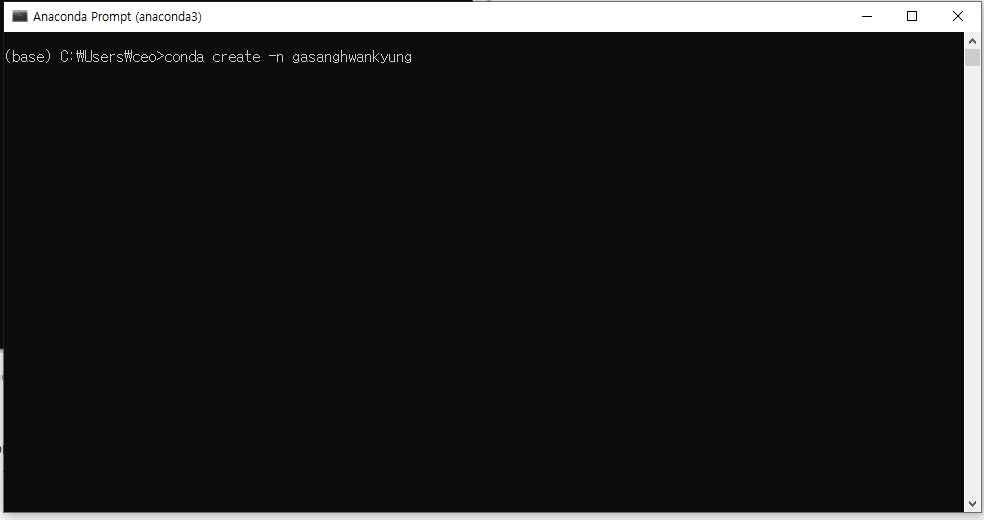
위 처럼, conda create -n gasanghwankyung 이라는 것을 입력해줍니다.
이때, gansanghwankyung이라는 이름대신 원하시는 다른 이름을 입력해주시면 됩니다.
2) 이후, conda env list를 입력하시면, 아래처럼 생성된 가상환경 리스트들을 확인할 수 있습니다.
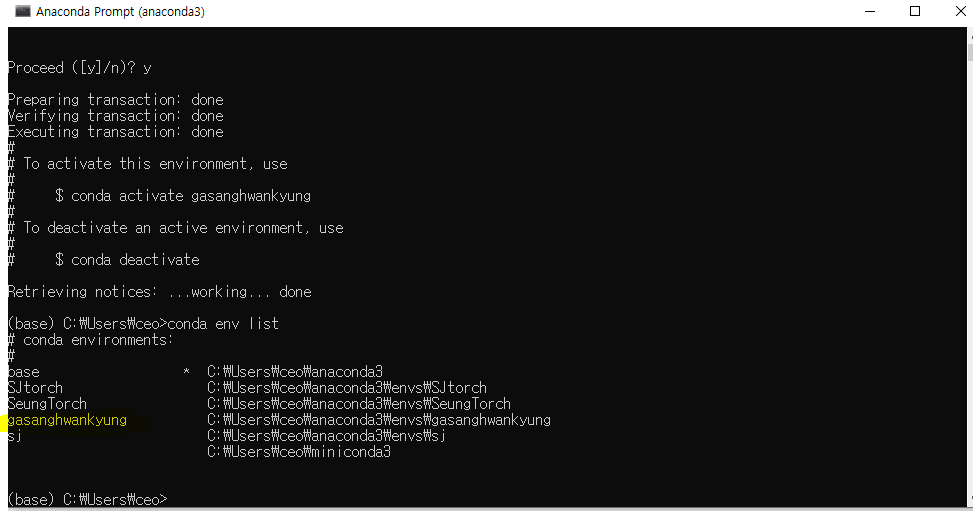
3) conda activate gasanghwankyung을 입력하여 작업 환경을 옮겨줍니다.

입력을 하시면, 아래와 같이 작업환경이 (base)에서 (gasanghwankyung)으로 바뀐것을 보실 수 있습니다.

4. NVIDIA 드라이브 다운로드(작업관리자 통해, 사용하고 있는 그래픽카드 확인후)
5. Visual studio 2022설치(CUDA11.6 기준)
6. CUDA 설치 (pytorch 홈페이지에서, 지원하는 CUDA 버전 확인 후 해당버전 설치)
7. cuDNN 설치
이후 다운받은 압축파일을 해제한후, 그 안에 있는 모든 파일들을 (C:\Program Files\NVIDIA GPU Computing Toolkit\CUDA\v11.6)폴더에 덮어 씌워줍니다.
8. 환경변수 설정
윈도우 검색창에서 '시스템 환경 변수 편집'으로 들어간 후, Path에 아래 내용들을 추가해줍니다.
C:\Program Files\NVIDIA GPU Computing Toolkit\CUDA\v11.6\bin
C:\Program Files\NVIDIA GPU Computing Toolkit\CUDA\v11.6\extras\CUPTI\lib64
C:\Program Files\NVIDIA GPU Computing Toolkit\CUDA\v11.6\include
추가 후, 재부팅 해주세요.
9. Pytorch 설치
conda install pytorch torchvision torchaudio cudatoolkit=11.6 -c pytorch -c conda-forgecuda 버전에 맞게 설정 후, 위와같은 command를 저희가 만든 가상환경(gasanghwankyung) 창에 입력해주세요(위 command는 cuda11.6버전에만 해당하는 command임)
위 내용을 시도후 안될 시, 아래 command들을 가상환경(gasanghwankyung) 창에 한 줄씩 실행해 주세요.
pip install --upgrade pip

conda update -n base conda

conda update --all
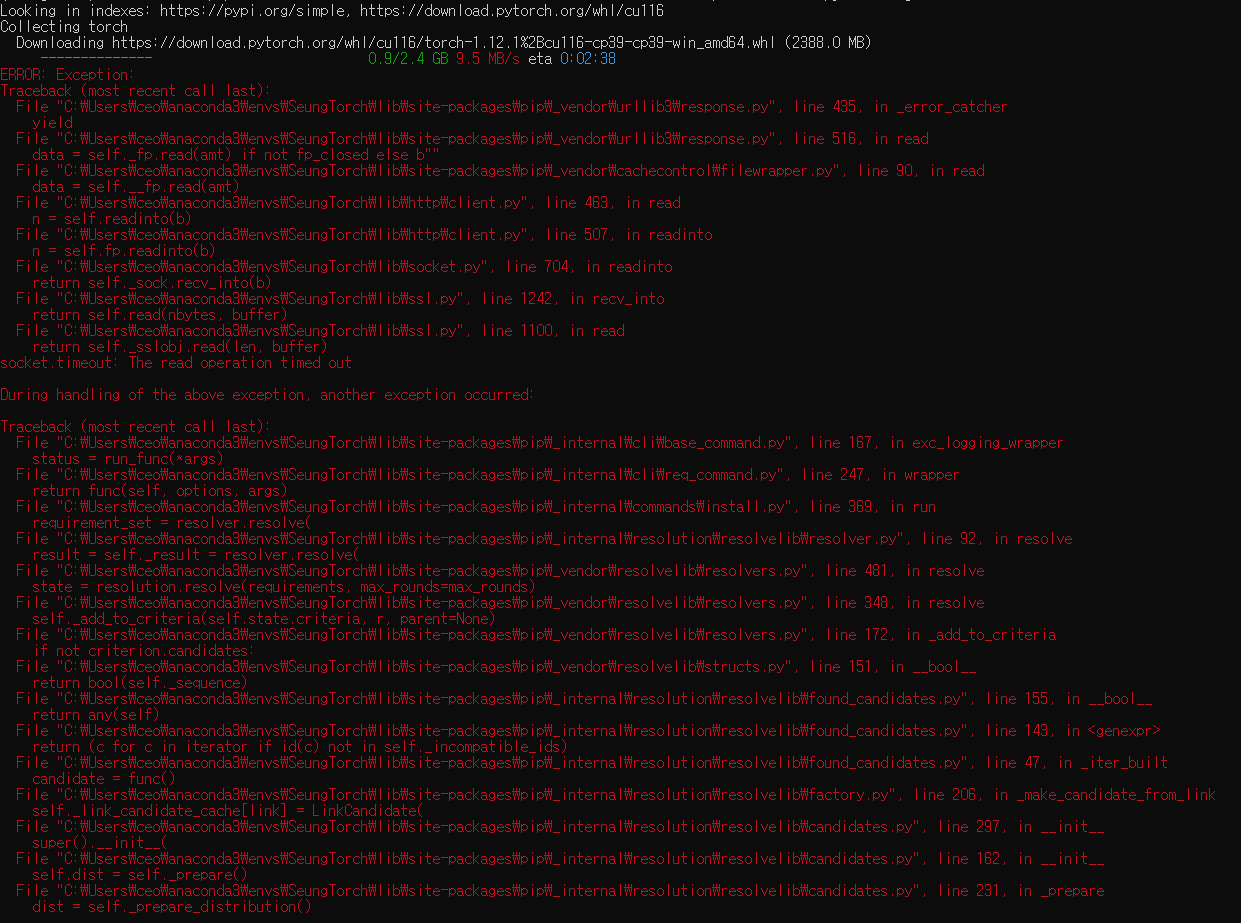
pip3 install torch torchvision torchaudio --extra-index-url https://download.pytorch.org/whl/cu116마지막 줄 입력후 파일이 다운로드 될 때, network가 끊기면 아래와 같은 에러창이 뜨고 다운로드가 안되므로, 유선으로 network를 사용해주시는 것을 적극 권장합니다.